PC pour Lightroom 2026 : guide matériel et workflow IA du photographe
Édition 2026-2027 · Processeur, carte graphique, RAM, outils d’IA : ce qui compte vraiment pour éditer vite et bien un reportage de mariage

Édition 2026-2027 · Processeur, carte graphique, RAM, outils d’IA : ce qui compte vraiment pour éditer vite et bien un reportage de mariage
Hello à tous !
Quel PC pour Lightroom choisir en 2026 ? Et comment profiter de l’IA sans perdre son regard de photographe ? C’est tout l’objet de cette mise à jour.
En mars 2021, je vous présentais ma « bête » de retouche et trois configurations PC pour un Lightroom qui cartonne (l’article d’origine est toujours en ligne). Cinq ans plus tard, le paysage a changé : l’IA s’est installée dans Lightroom Classic, la carte graphique est devenue une pièce maîtresse… et la RAM a pris l’ascenseur.
Cette édition 2026-2027 fait le point, sources à l’appui, sur le matériel à viser et surtout sur la façon de travailler « en mode IA » sans perdre son regard. Comme en 2021, l’article s’adresse d’abord aux photographes et aux passionnés. Mais si vous êtes futurs mariés et curieux de savoir ce qui se passe entre votre mariage et la livraison de vos photos, bienvenue !
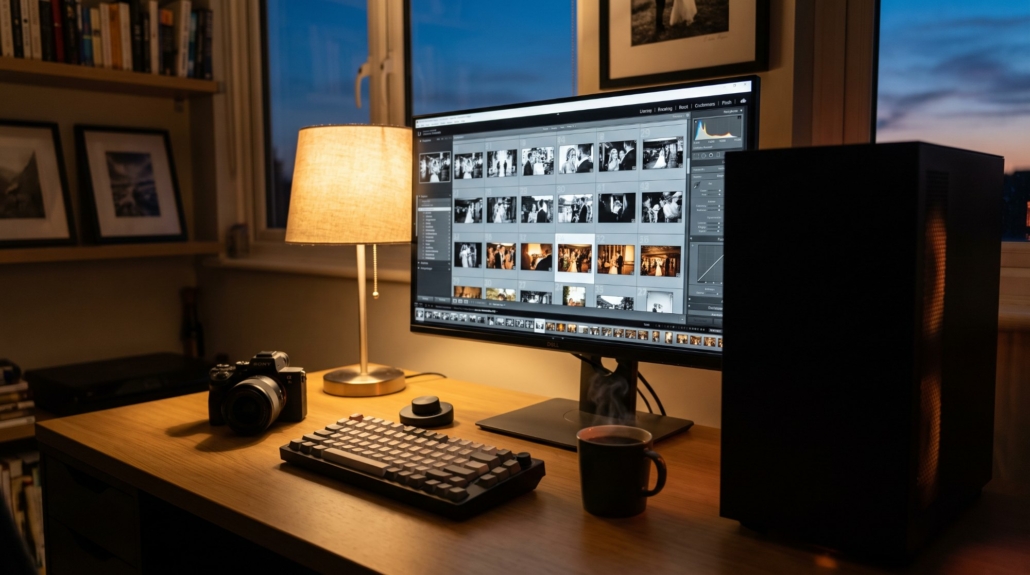
Le PC pour Lightroom idéal en 2026, en bref :
En 2021, je vous parlais des tâches actives (bouger un curseur, passer d’une photo à l’autre) et des tâches passives (import, aperçus, export). Cette distinction tient toujours. Mais il faut maintenant ajouter une troisième famille : les tâches IA. Et elles ne se jouent pas toutes au même endroit.
En local, sur votre machine : les masques Sélectionner le sujet, le ciel ou les personnes, Denoise, Détails RAW, Super Résolution et la suppression des reflets. C’est votre carte graphique qui travaille.
Dans le cloud : la suppression générative, Firefly ou encore Prompt to Edit dans Lightroom (version desktop, en accès anticipé). Ces fonctions consomment des crédits génératifs Adobe et dépendent de votre connexion, pas de la puissance de votre PC.
Conséquence directe sur le choix d’un PC pour Lightroom : en 2021, le logiciel aimait les cœurs. En 2026, il les aime toujours, mais il a aussi besoin d’une bonne carte graphique.

| Composant | Ce qu’il fait dans Lightroom | Recommandation 2026 |
|---|---|---|
| Processeur | Import, aperçus, aperçus dynamiques | Un processeur récent haut de gamme. Dans les tests 2026 de Puget Systems, l’Intel Core Ultra 7 270K Plus arrive en tête sur les RAW Canon, Nikon, Panasonic et Sony. |
| Carte graphique | Affichage, masques IA, Denoise, export | NVIDIA GeForce RTX 5070 Ti 16 Go, la plus à l’aise sur l’IA. AMD Radeon RX 9070 XT 16 Go si vous utilisez peu les outils IA. |
| RAM | Fluidité, travail sur plusieurs logiciels | 64 Go DDR5 minimum, 128 Go avec Photoshop ou de la vidéo en parallèle. |
| Stockage | Système, catalogue, cache, fichiers | NVMe PCIe Gen 4 : 1 To pour le système, 2 To pour le catalogue, le cache et les fichiers. Le Gen 5 est réservé aux configs très haut de gamme. |
Et les Ryzen que j’adorais en 2021 ? Ils restent d’excellents processeurs. Mais dans les derniers tests de Puget Systems sur Lightroom Classic, c’est Intel qui tient la corde. Je garde la même règle qu’à l’époque : pas de guerre de chapelle, on prend ce qui marche le mieux au moment de l’achat.
La mémoire vidéo (VRAM) n’accélère pas directement les calculs. En revanche, en manquer provoque des ralentissements à l’affichage. 16 Go est un bon niveau en 2026.
Ma configuration à 3 disques de 2021 (système, fichiers en cours, catalogue et cache) reste parfaitement valable. Pas besoin de RAID non plus : un bon NVMe Gen 4 suffit largement pour Lightroom.
Comme en 2021, je me suis librement inspiré des configurations recommandées par Puget Systems (mai 2026) pour vous en proposer trois « crédibles ».
Pour un BON ordi Lightroom
Processeur : Intel Core Ultra 7 270K Plus
Carte graphique : AMD Radeon RX 9070 XT 16 Go
RAM : 32 Go DDR5 (le strict minimum ; on sent la limite avec plusieurs logiciels ouverts)
Disque : NVMe Gen 4 1 To
Pour un MEILLEUR ordi Lightroom
Processeur : Intel Core Ultra 7 270K Plus
Carte graphique : NVIDIA GeForce RTX 5070 Ti 16 Go
RAM : 64 Go DDR5
Disques : NVMe Gen 4 1 To (système) + NVMe Gen 4 2 To (catalogue, cache, fichiers en cours)
Et enfin la config de BÂTARD
Processeur : Intel Core Ultra 7 270K Plus
Carte graphique : NVIDIA GeForce RTX 5090 32 Go (prévoir un grand boîtier)
RAM : 128 Go DDR5
Disques : NVMe Gen 4 1 To (système) + NVMe Gen 5 4 To (données)
À réserver à ceux qui font aussi de la vidéo, des panoramas géants ou du Photoshop lourd.
Et côté Mac ? Les puces Apple Silicon ont fait d’énormes progrès, et Adobe a encore accéléré Denoise sur ces puces en 2026. Le MacBook Pro M5 Max est le portable le plus performant des tests Puget, pas très loin derrière une tour. C’est le meilleur choix pour trier et éditer en déplacement. À puissance égale, un PC pour Lightroom en tour reste moins cher et surtout évolutif.


En 2021, je vous racontais que les composants étaient introuvables et que mon GPU avait pris 25 % en un an. En 2026, c’est la RAM qui trinque. Les fabricants réservent leur production aux serveurs d’IA, et un kit DDR5 de 32 Go (2 x 16 Go) coûtait environ 620 € en Europe à l’été 2026, contre moins de 150 € avant la crise. Aucun retour à la normale n’est attendu avant 2027.
Mes conseils :

Lightroom Classic intègre désormais le tri assisté (Assisted Culling), sorti de la bêta en 2026. Il repère les photos floues et les yeux fermés, et sur les photos de groupe, il évalue chaque visage séparément. Un détecteur de doublons regroupe aussi les images très similaires en piles.
Pour aller plus loin, Aftershoot Select (environ 10 $/mois en annuel) gère les rafales et propose un « cull to target » : vous fixez le nombre de photos à garder.
Mon avis : l’IA fait un excellent premier passage, mais le dernier mot reste au photographe. Un œil à moitié fermé sur un éclat de rire peut être LA photo du mariage.
Les profils IA personnels apprennent votre style à partir de vos retouches passées :
Ces outils posent une base cohérente sur tout un reportage. On repasse ensuite derrière pour les ajustements fins. Dans Lightroom même, les masques IA font gagner un temps fou, et Sélectionner le sujet est nettement plus précis sur les cheveux depuis la mise à jour de juin 2026.
Denoise (sur les RAW uniquement) sauve les églises sombres et les soirées dansantes. Super Résolution aide sur un recadrage serré, et la suppression des reflets sur une vitre.
Astuce de 2021 toujours valable : lancez Denoise sur les séries concernées en fin de journée, comme une tâche passive.
La suppression générative (crédits Adobe, résolution de sortie limitée) enlève un panneau de sortie de secours ou un gobelet qui traîne. Pour la retouche de peau en lot, Evoto fonctionne avec des crédits débités à l’export.
Règle d’or en reportage documentaire : on nettoie, on n’invente pas.
Dans la bibliothèque, les filtres de métadonnées « AI Edits » et « Generative AI Edits » retrouvent toutes les images retouchées par IA avant l’export. C’est pratique pour vérifier qu’une suppression générative n’a pas laissé de trace bizarre.
Et le nouveau gestionnaire d’activités met en pause les tâches de fond (détection de visages, de doublons, tri assisté) quand vous voulez toute la puissance pour éditer.

Même le meilleur PC pour Lightroom rame s’il est mal réglé. Voici mes réglages :
Non. C’est d’ailleurs une question que me posent aussi les couples.
L’IA m’aide à trier plus vite, à poser une base de couleur cohérente, à nettoyer une image. Elle ne sait pas pourquoi un regard compte plus qu’un autre, ni quelle photo raconte vraiment votre journée. Le choix des images, leur ordre, le rythme d’un reportage : ça reste mon travail.
Le temps gagné, je le réinvestis dans l’essentiel : les rendez-vous avec les mariés, la journée elle-même, et une livraison soignée.
Quel PC pour Lightroom choisir en 2026 ?
Un processeur récent haut de gamme, une carte graphique avec 16 Go de VRAM (type RTX 5070 Ti), 64 Go de RAM DDR5 et deux SSD NVMe : un pour le système, un pour le catalogue, le cache et les fichiers.
Combien de RAM pour Lightroom en 2026 ?
32 Go est le strict minimum. 64 Go est recommandé pour un usage pro avec les outils d’IA, et 128 Go si vous travaillez en parallèle dans Photoshop ou en vidéo.
La carte graphique est-elle importante pour Lightroom ?
Oui, plus qu’en 2021. Denoise, les masques IA, Super Résolution et l’export s’appuient sur elle. Les fonctions génératives, elles, tournent dans le cloud Adobe.
Mac ou PC pour éditer ses photos ?
À puissance égale, un PC pour Lightroom en tour est moins cher et évolutif. Le MacBook Pro M5 Max est en revanche le portable le plus performant des tests Puget Systems, idéal pour travailler en déplacement.
Aftershoot ou Imagen ?
Aftershoot travaille en local, avec un abonnement sans frais par image. Imagen travaille dans le cloud, avec un paiement à la photo ou un forfait. Les deux apprennent votre style à partir de vos retouches passées : testez-les sur un reportage complet avant de choisir.
Prix et versions vérifiés en octobre 2026, susceptibles d’évoluer.
Les illustrations de cet article sont générées par IA. Mes photos de mariage, elles, restent 100 % réelles.
Envie de voir ce que ce workflow donne sur un vrai reportage ? Découvrez mon matériel ou parlons de votre mariage.